Intégration
Un script. Neuf façons de l'afficher.
Bouton, section, widget, assistant de commande, QR de vitrine, mini-site… Le code est le même : votre clé publique décide de tout. Elle apparaît dans votre espace dès l'inscription, avec un tutoriel pas à pas et une vérification en direct de votre page.
Créer ma boutique et voir mon scriptGratuit en bêta · 2 minutes · aucune carte bancaire
<script src="https://lecabasducoin-media.com/w.js"
data-cle=votre clé, visible dans votre espace
data-mode="bouton" defer></script>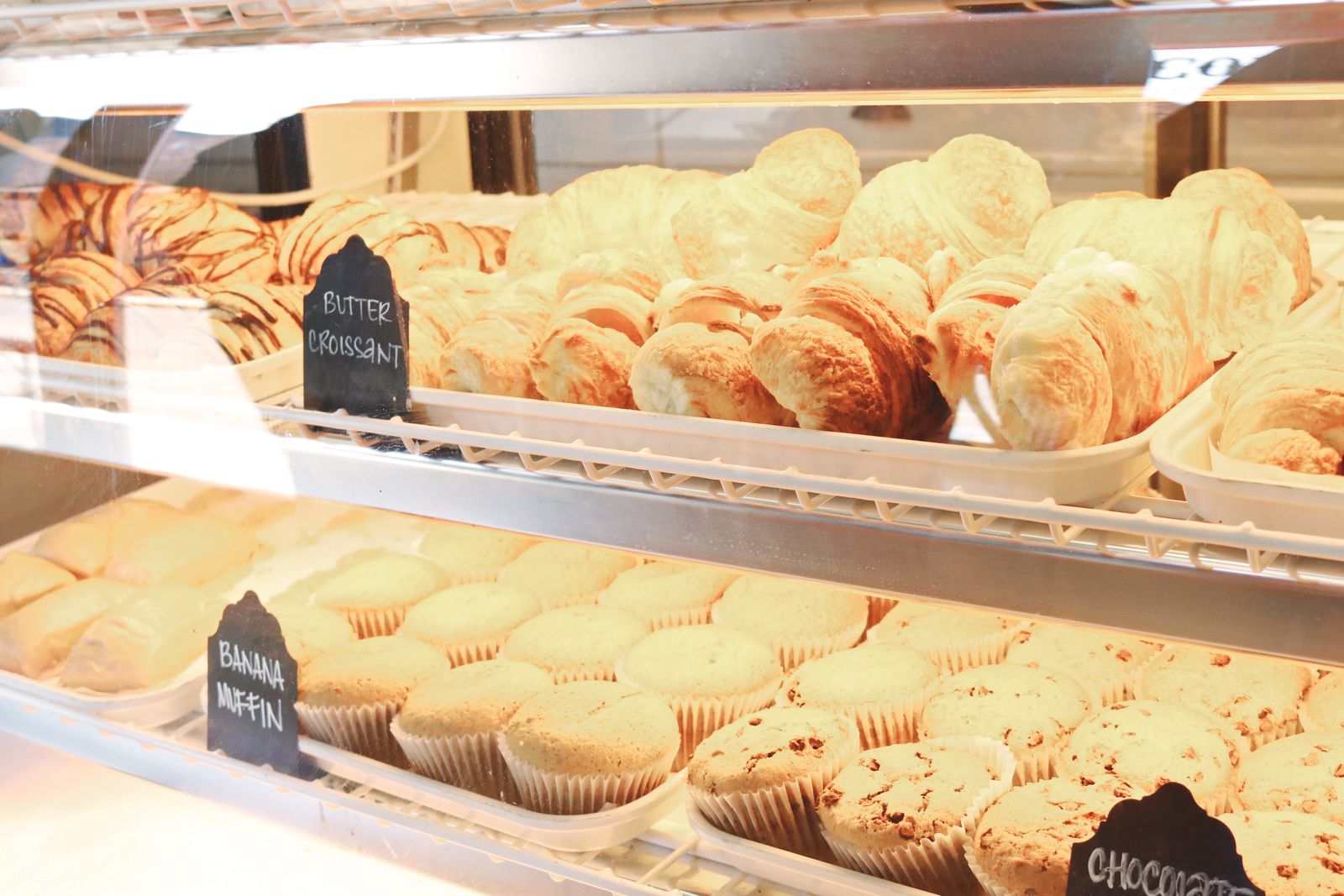
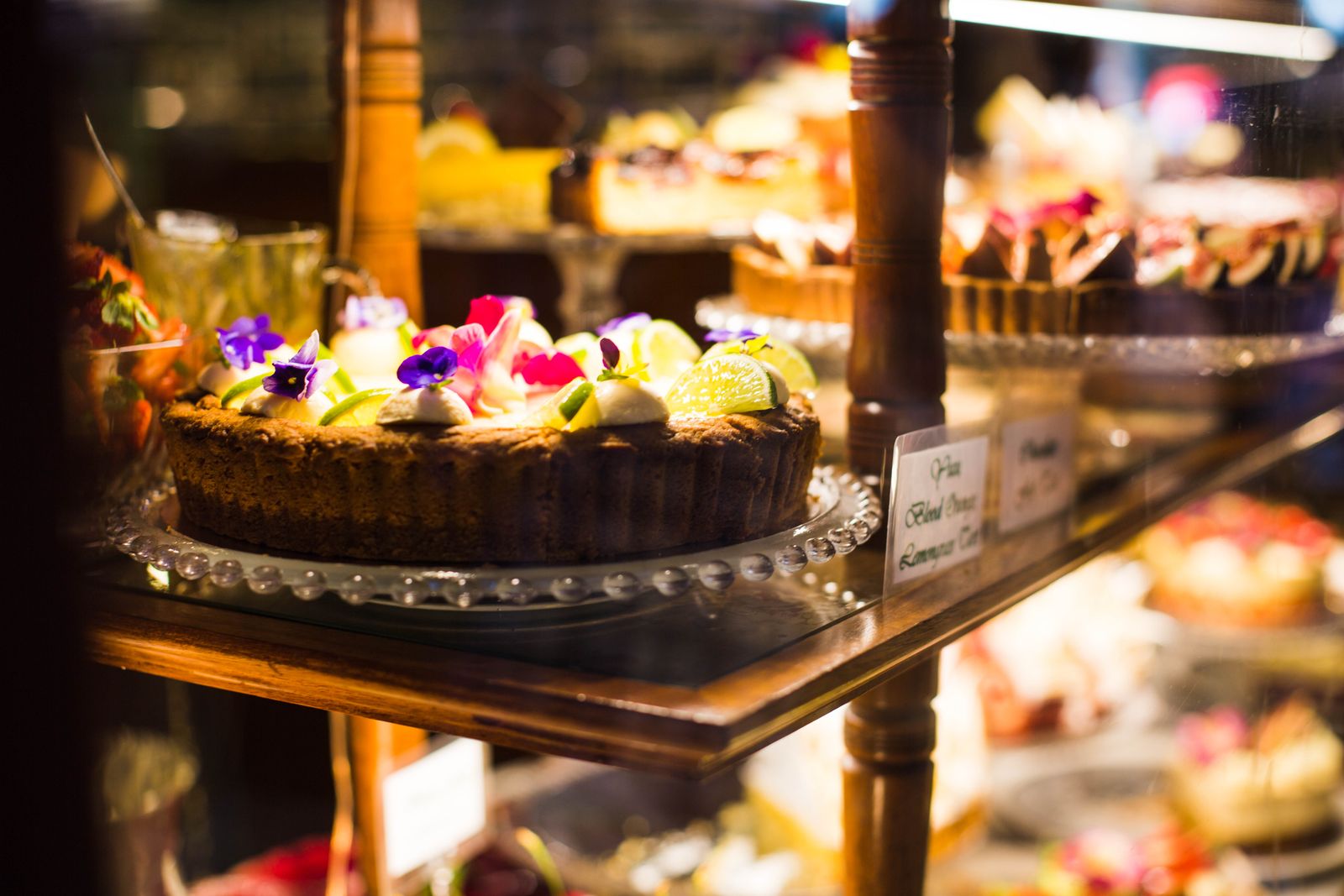

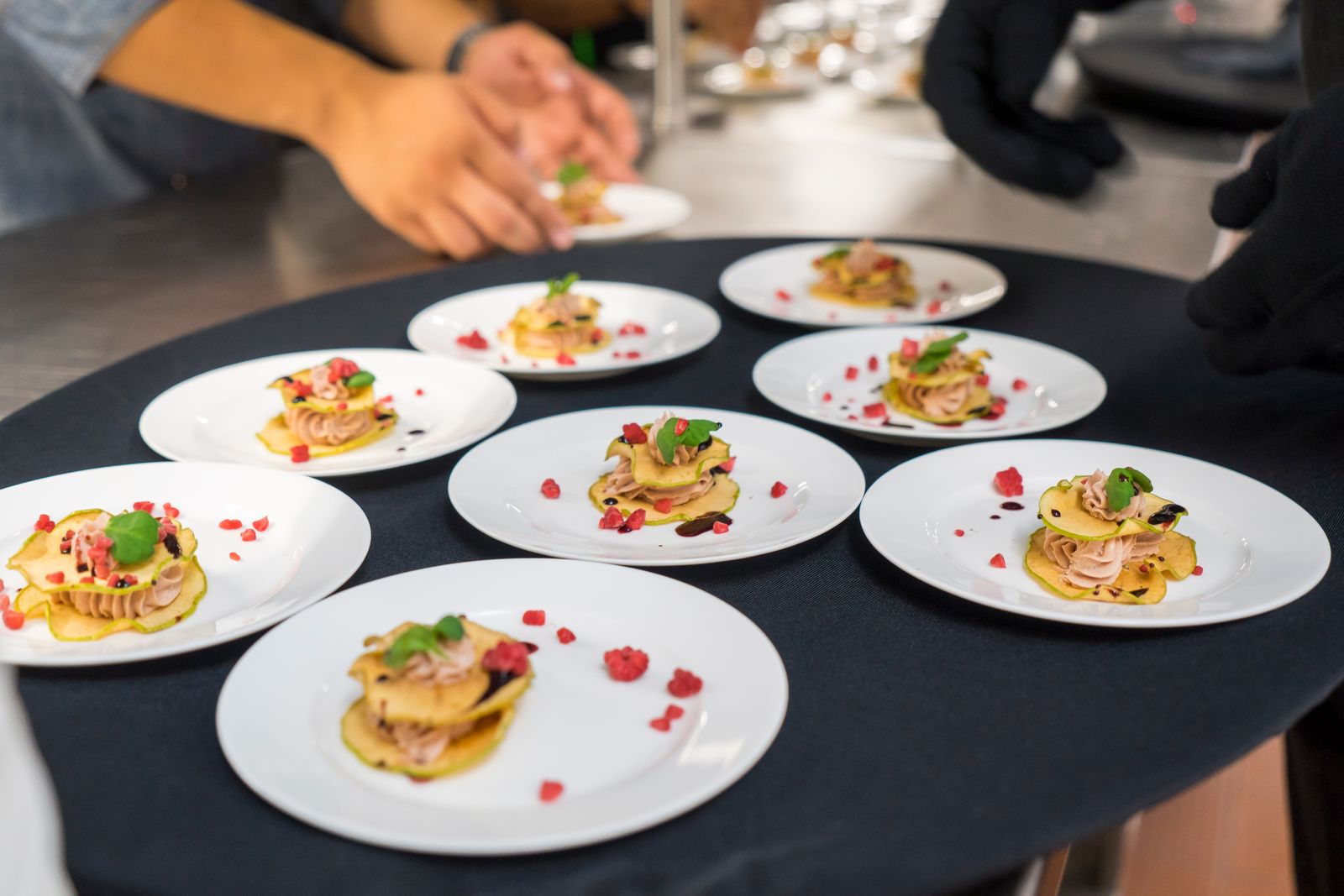
Le widget affiche vos produits tels que vous les photographiez, à vos couleurs.
À quoi ça ressemble sur votre site.
Aperçus réels des modes disponibles. Dans votre espace, ils reprennent votre logo et vos couleurs — ici, l'accent Cueille.
Bouton
Un bouton « Réserver un retrait », flottant ou placé où vous voulez.
Vous avez déjà un site et vous voulez le geste le plus visible.
Widget latéral
Une pastille en bas à droite qui ouvre le tunnel en calque.
Vous ne voulez rien changer à la mise en page.
Section dans la page
Le catalogue s'affiche dans une section de votre page existante.
Vous avez une page « Commander » ou « Notre carte ».
Réservez, on prépare, vous passez.
Plus de file le samedi matin.
Réserver un retraitFenêtre d'accueil
Une invitation à réserver, affichée après quelques secondes.
Vous lancez la réservation et vous voulez l'annoncer.
Cadre intégré
Un cadre autonome, sans script, pour les sites verrouillés.
Votre CMS interdit les scripts (certains constructeurs de sites).
Boutique complète
Catalogue, panier, créneaux et paiement en pleine page, dans votre site.
Vous voulez une vraie page « Boutique » et pas seulement un bouton.
Assistant de commande
Une conversation guidée : produits, créneau, paiement, en questions courtes.
Votre clientèle est peu à l'aise avec les formulaires.
Lien direct
Une adresse à mettre dans un menu, un mail ou une bio Instagram.
Vous vendez surtout depuis les réseaux sociaux.
Commandez sans faire la queue
Votre enseigne
QR code
Un QR à imprimer pour la vitrine, l'étal ou le camion.
Vos clients commandent depuis la file d'attente ou le marché.
Mini-site Cueille
Une page publique à votre nom, générée avec votre catalogue.
Vous n'avez pas de site du tout.
Le parcours
Ce qui se passe après l'inscription.
Votre espace s'ouvre sur une liste de six gestes qui se cochent tout seuls. À chaque étape, l'écran vous dit quoi faire, pourquoi ça compte, et vous emmène au bon endroit d'un clic.
- 0130 s
Votre espace s'ouvre
Nom, métier, email. Votre clé publique est générée dans la seconde.
- 025 min
Votre carte entre
Trois produits à la main, ou votre fichier Excel importé avec mapping des colonnes.
- 031 min
Votre identité est reprise
Vous collez l'adresse de votre site : logo et couleurs sont lus, vous validez.
- 043 min
Vos règles sont posées
Créneaux, délai de commande, espèces ou en ligne, acompte sur le sur-mesure.
- 052 min
Vous relisez la boutique
L'aperçu montre exactement ce que verra votre client, avant toute mise en ligne.
- 064 min
Le script s'installe
Étapes propres à votre plateforme, puis vérification en direct : Cueille lit votre page et confirme.
Et si vous ne touchez pas au code ?
Une fois votre boutique créée, demandez un expert Cueille depuis votre espace : il installe le script, règle vos créneaux et passe une première commande avec vous, au téléphone. Compris dans la bêta, même si votre site a été fait par quelqu'un d'autre.
À votre image
Vos couleurs, reprises depuis votre site.
Vous renseignez l'URL de votre commerce : Cueille récupère votre logo et extrait la palette dominante de votre site. Vous ajustez à la main si besoin, et vous voyez le rendu en direct.
- Logo importé automatiquement depuis votre URL
- Couleur principale et couleur de texte extraites
- Police au choix parmi une sélection lisible
- Aperçu en direct du widget avant publication
- Mention « Propulsé par Cueille », retirable en Pro
Compatibilité
Ça marche là où est votre site.
Le script est une balise HTML classique, sans dépendance. Il s'installe partout où vous pouvez coller du code.